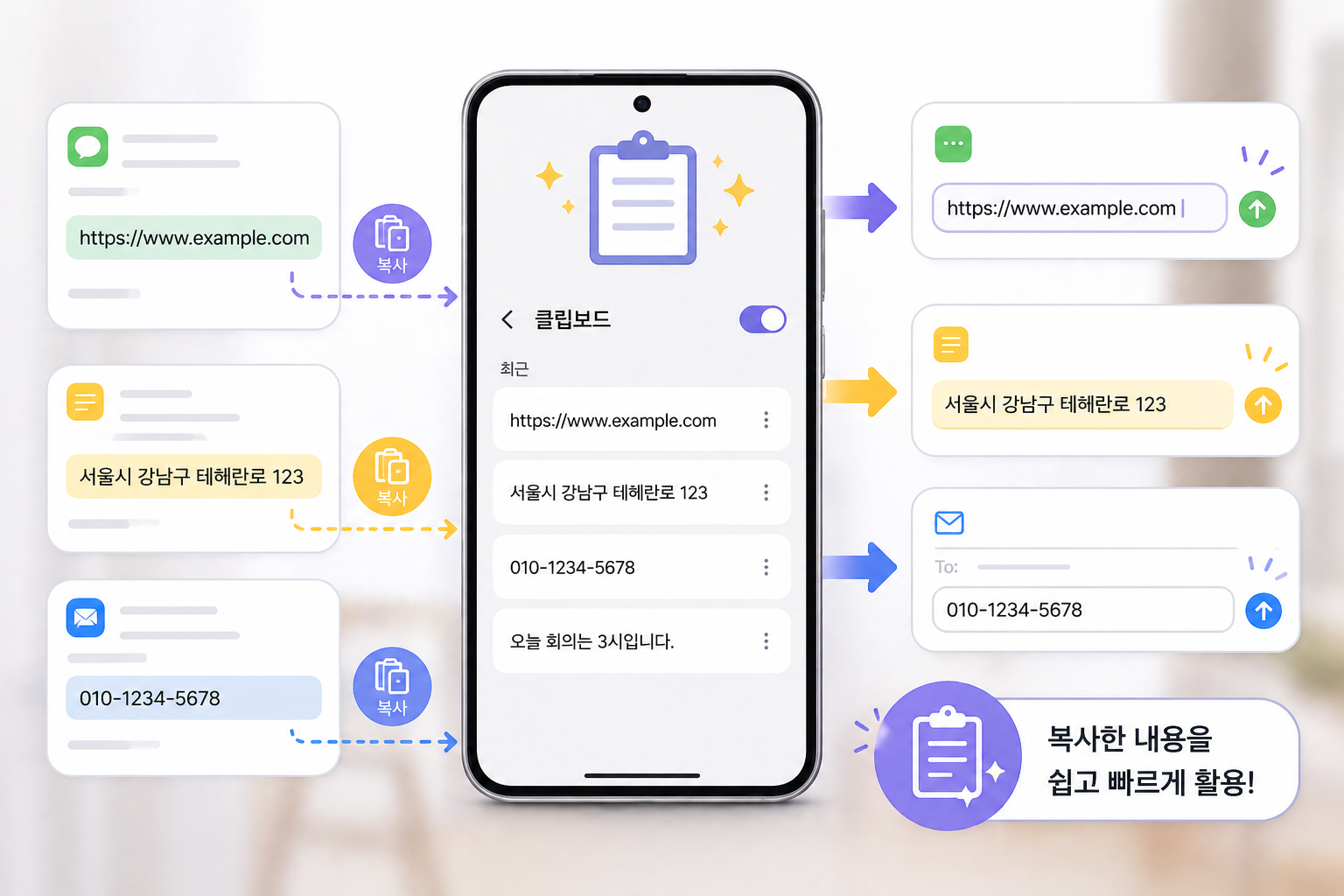
스마트폰을 사용하면서 복사와 붙여넣기를 반복하는 상황은 생각보다 자주 발생합니다. 주소를 복사해 메시지로 보내거나, 여러 정보를 비교하면서 옮겨 적을 때 특히 그렇습니다. 하지만 기본 기능만 사용할 경우 가장 최근에 복사한 내용 하나만 유지되기 때문에 이전에 복사한 내용이 사라져 불편함을 느끼는 경우가 많습니다. 이런 문제를 해결해주는 기능이 바로 ‘클립보드 기록 기능’입니다.
클립보드 기록 기능을 활용하면 여러 개의 복사 내용을 저장해두고 필요할 때 선택해서 사용할 수 있습니다. 단순한 기능처럼 보이지만 실제로 사용해보면 작업 속도와 편의성이 크게 달라집니다. 이번 글에서는 삼성 갤럭시와 애플 아이폰 기준으로 클립보드 기능을 어떻게 활용할 수 있는지 구체적으로 정리해드립니다.
클립보드 기록 기능이란?
클립보드는 복사한 내용을 임시로 저장하는 공간입니다. 일반적으로는 한 번에 하나의 내용만 저장되지만, 기록 기능을 활용하면 여러 개의 텍스트를 동시에 보관할 수 있습니다. 이를 통해 반복적인 복사 작업을 줄이고, 필요한 정보를 빠르게 불러올 수 있습니다.
- 여러 개 텍스트를 동시에 저장 가능
- 필요한 내용 선택 후 즉시 붙여넣기
- 반복 작업 시간 단축
특히 검색 내용을 정리하거나 메시지를 작성할 때 효율 차이가 크게 느껴집니다.
갤럭시 클립보드 기록 기능 사용 방법
삼성 갤럭시는 기본 삼성 키보드에 클립보드 기록 기능이 포함되어 있어 별도의 앱 설치 없이 바로 사용할 수 있습니다.
사용 방법
- 텍스트 입력 화면에서 키보드 실행
- 키보드 상단의 ‘클립보드’ 아이콘 선택
- 복사한 내용 목록 확인
- 원하는 항목 선택 후 붙여넣기
복사한 내용은 자동으로 저장되며, 자주 사용하는 문장은 ‘고정’ 기능을 통해 상단에 유지할 수 있습니다. 이 기능을 활용하면 반복적으로 사용하는 문장을 빠르게 불러올 수 있습니다.
갤럭시 활용 팁
자주 사용하는 주소, 계좌번호, 업무용 문구 등을 고정해두면 입력 시간이 크게 줄어듭니다. 다만 일정 시간이 지나면 일부 기록이 삭제될 수 있으므로 중요한 정보는 별도로 관리하는 것이 좋습니다.
아이폰 클립보드 기능 활용 방법
아이폰은 기본적으로 하나의 클립보드만 지원하기 때문에 여러 개의 기록을 저장하는 기능은 제한적입니다. 하지만 몇 가지 방법을 활용하면 비슷한 효과를 낼 수 있습니다.
기본 사용 방법
- 텍스트를 길게 눌러 복사
- 붙여넣기 위치에서 길게 눌러 붙여넣기
확장 활용 방법
여러 내용을 관리하려면 메모 앱을 활용하는 것이 가장 간단합니다. 필요한 내용을 메모장에 모아두고 필요할 때 복사해서 사용하는 방식입니다. 또는 클립보드 관리 앱을 사용하면 갤럭시와 유사하게 여러 기록을 관리할 수 있습니다.
아이폰 활용 팁
자주 사용하는 문장은 ‘텍스트 대치’ 기능과 함께 사용하면 더 효율적입니다. 짧은 단축어 입력만으로 긴 문장을 빠르게 완성할 수 있습니다.
실제로 체감되는 변화
클립보드 기능을 활용하면 가장 크게 느껴지는 변화는 ‘작업 흐름이 끊기지 않는다’는 점입니다. 여러 정보를 동시에 다룰 때 이전에는 반복적으로 복사 작업을 해야 했다면, 이제는 필요한 내용을 바로 선택해서 사용할 수 있습니다. 저 역시 이 기능을 활용한 이후 정보 정리와 메시지 작성 속도가 눈에 띄게 빨라졌습니다.
사용 시 주의할 점
클립보드에는 민감한 정보가 저장될 수 있기 때문에 보안에 주의해야 합니다. 특히 공용 기기에서는 사용 후 기록을 삭제하는 것이 안전하며, 중요한 정보는 장기간 저장하지 않는 것이 좋습니다.
마무리
클립보드 기록 기능은 단순하지만 활용도가 매우 높은 기능입니다. 작은 변화 하나로 반복 작업을 줄이고 스마트폰 사용 효율을 크게 높일 수 있습니다. 지금 바로 활용해보면 생각보다 큰 편리함을 느낄 수 있을 것입니다.
'생활 꿀팁' 카테고리의 다른 글
| 2026년 정부24 전입신고 온라인 신청방법 총정리 (준비물부터 처리기간까지) (1) | 2026.07.11 |
|---|---|
| 사소하지만 스마트폰의 편한기능 (앱 화면 고정 기능 설정) (0) | 2026.04.30 |
| 사소하지만 스마트폰의 편한기능 (방해금지 모드 예약 설정) (0) | 2026.04.29 |
| 사소하지만 스마트폰의 편한기능 (한손모드 설정) (0) | 2026.04.29 |
| 사소하지만 스마트폰의 편한기능 (자주 쓰는 문장 단축입력 활용) (0) | 2026.04.29 |


