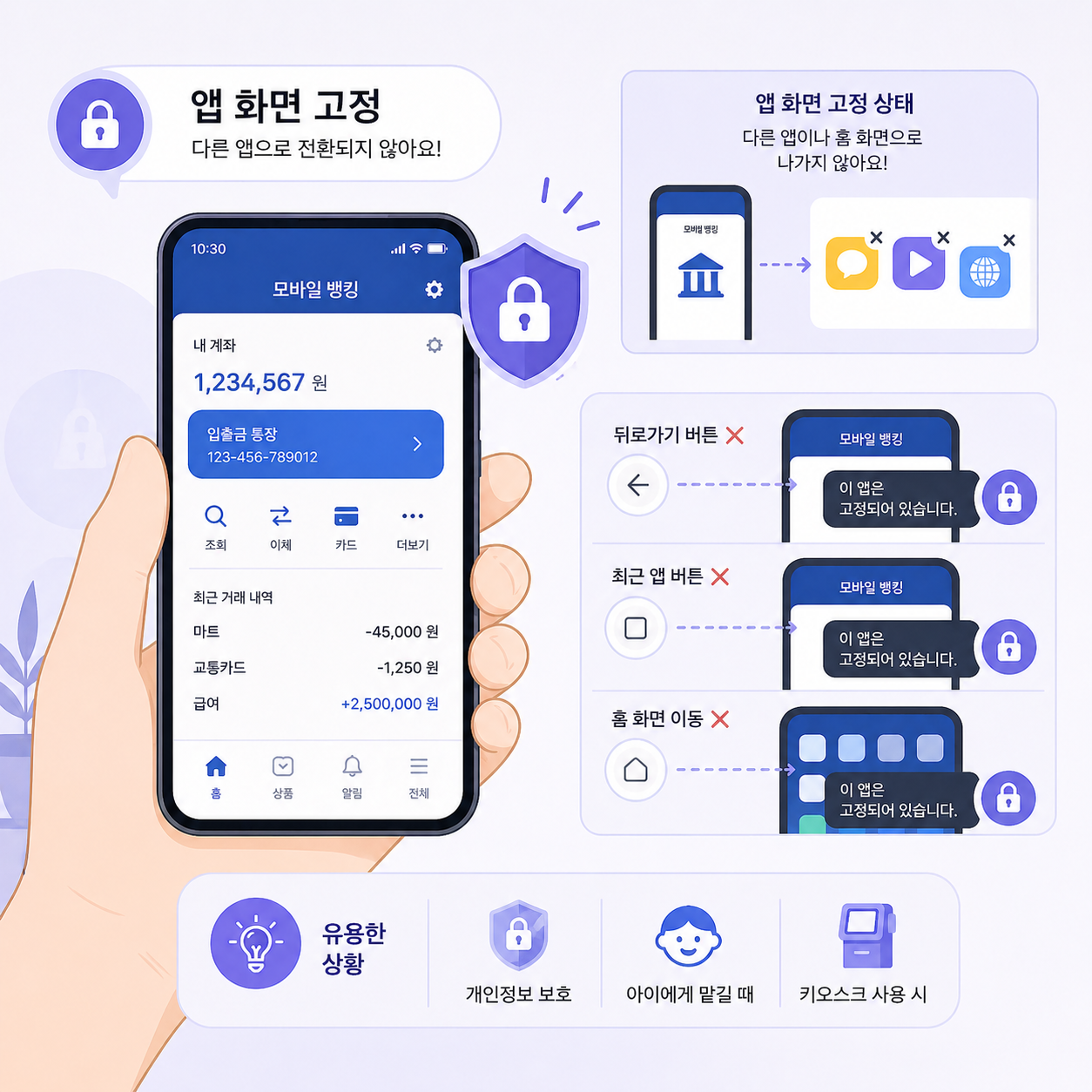
스마트폰을 사용하다 보면 특정 화면만 보여주고 싶거나, 다른 앱으로 넘어가지 않도록 제한해야 하는 상황이 종종 발생합니다. 예를 들어 아이에게 영상을 보여줄 때, 혹은 특정 앱만 사용하게 하고 싶을 때입니다. 이런 상황에서 유용하게 사용할 수 있는 기능이 바로 ‘앱 화면 고정 기능’입니다.
이 기능을 활용하면 하나의 앱 화면을 고정해 다른 앱으로 이동하거나 홈 화면으로 나가는 것을 제한할 수 있습니다. 단순하지만 보안과 편의성 측면에서 매우 실용적인 기능입니다. 이번 글에서는 삼성 갤럭시와 애플 아이폰 기준으로 앱 화면 고정 기능 설정 방법과 활용법을 자세히 정리해드립니다.
앱 화면 고정 기능이 필요한 이유
앱 화면 고정 기능은 단순히 화면을 유지하는 것을 넘어 다양한 상황에서 활용할 수 있습니다.
- 아이에게 스마트폰을 맡길 때
- 특정 앱만 사용하도록 제한할 때
- 실수로 다른 앱을 실행하는 것을 방지할 때
특히 개인 정보 보호나 사용 제한이 필요한 상황에서 매우 유용하게 활용됩니다.
갤럭시 앱 화면 고정 설정 방법
삼성 갤럭시는 ‘화면 고정’ 기능을 통해 특정 앱을 고정할 수 있습니다.
설정 방법
- 설정 앱 실행
- [생체 인식 및 보안] 또는 [보안 및 개인정보 보호] 선택
- [기타 보안 설정] 진입
- ‘화면 고정’ 기능 활성화
사용 방법
- 최근 앱 버튼 클릭
- 고정할 앱 선택
- 앱 아이콘 터치
- ‘이 앱 고정’ 선택
이렇게 설정하면 해당 앱 화면이 고정되며, 해제하기 전까지 다른 앱으로 이동할 수 없습니다.
해제 방법
- 최근 앱 버튼 + 뒤로가기 버튼 동시에 길게 누르기
갤럭시 활용 팁
화면 고정 해제 시 PIN이나 패턴 입력을 요구하도록 설정하면 보안성을 더욱 높일 수 있습니다.
아이폰 앱 화면 고정 설정 방법
아이폰에서는 ‘유도 접근(Guided Access)’ 기능을 통해 특정 앱 화면을 고정할 수 있습니다.
설정 방법
- 설정 앱 실행
- [손쉬운 사용] 선택
- [유도 접근] 클릭
- 기능 활성화 후 비밀번호 설정
사용 방법
- 고정할 앱 실행
- 전원 버튼(또는 측면 버튼) 3번 연속 클릭
- ‘시작’ 버튼 선택
이렇게 하면 해당 앱만 사용할 수 있는 상태로 고정됩니다.
해제 방법
- 전원 버튼 3번 클릭 후 비밀번호 입력
아이폰 활용 팁
화면 일부 터치 영역을 비활성화할 수 있어, 특정 버튼을 눌리지 않도록 제한하는 것도 가능합니다.
실제로 느껴지는 변화
앱 화면 고정 기능을 활용하면 가장 크게 느껴지는 변화는 ‘안심하고 사용할 수 있다’는 점입니다. 특히 아이에게 스마트폰을 맡길 때 불필요한 조작을 걱정하지 않아도 되고, 중요한 화면을 유지해야 할 때도 안정적으로 사용할 수 있습니다.
사용 시 주의할 점
기능을 설정한 후 해제 방법을 미리 숙지하지 않으면 당황할 수 있습니다. 또한 비밀번호를 설정한 경우 반드시 기억해두는 것이 중요합니다.
마무리
앱 화면 고정 기능은 잘 알려지지 않았지만 활용도가 매우 높은 기능입니다. 간단한 설정만으로 스마트폰 사용을 더 안전하고 편리하게 만들 수 있습니다. 지금 바로 설정해두고 필요할 때 활용해보는 것을 추천드립니다.
'생활 꿀팁' 카테고리의 다른 글
| 2026년 정부24 전입신고 온라인 신청방법 총정리 (준비물부터 처리기간까지) (1) | 2026.07.11 |
|---|---|
| 사소하지만 스마트폰의 편한기능 (클립보드 기록 기능 활용법) (0) | 2026.04.30 |
| 사소하지만 스마트폰의 편한기능 (방해금지 모드 예약 설정) (0) | 2026.04.29 |
| 사소하지만 스마트폰의 편한기능 (한손모드 설정) (0) | 2026.04.29 |
| 사소하지만 스마트폰의 편한기능 (자주 쓰는 문장 단축입력 활용) (0) | 2026.04.29 |


