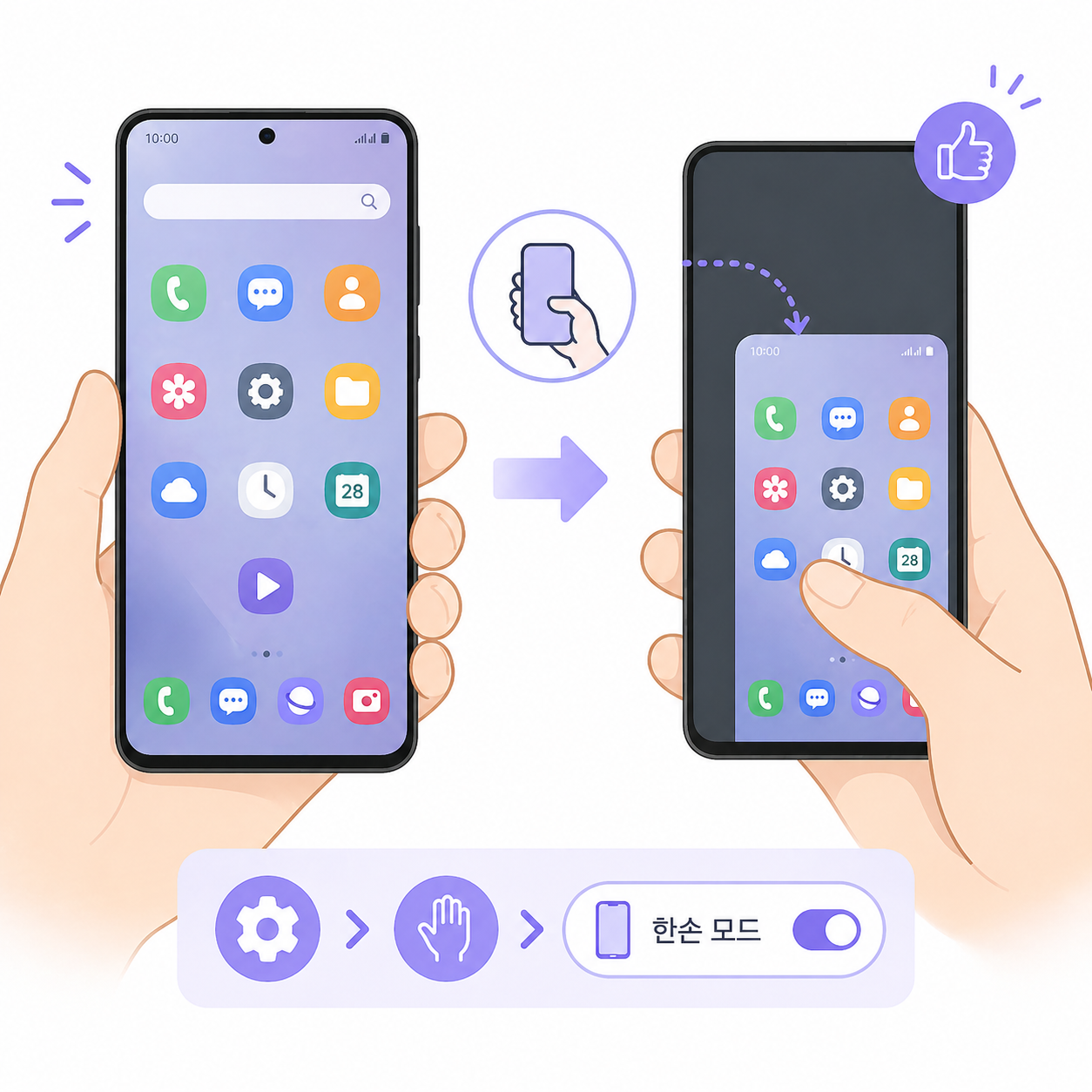
최근 스마트폰은 화면이 점점 커지면서 영상 시청이나 웹서핑에는 편리해졌지만, 한 손으로 사용하기에는 불편함이 커졌습니다. 특히 이동 중이거나 한 손이 자유롭지 않은 상황에서는 화면 상단까지 손이 닿지 않아 불편함을 자주 느끼게 됩니다. 이런 문제를 해결해주는 기능이 바로 ‘한손모드’입니다.
한손모드는 화면 크기를 일시적으로 줄여 한 손으로도 모든 영역을 쉽게 조작할 수 있게 도와주는 기능입니다. 단순한 기능이지만 실제로 사용해보면 체감 편의성이 크게 달라집니다. 이번 글에서는 삼성 갤럭시와 애플 아이폰 기준으로 한손모드 설정 방법과 활용 팁을 자세히 정리해드립니다.
한손모드가 필요한 이유
스마트폰 화면이 커질수록 사용성은 좋아지지만 조작 난이도는 높아집니다. 특히 아래와 같은 상황에서 한손모드의 필요성이 크게 느껴집니다.
- 지하철이나 버스에서 한 손으로 스마트폰 사용할 때
- 짐을 들고 있는 상황
- 빠르게 메시지를 확인하거나 답장해야 할 때
이럴 때 한손모드를 활용하면 불필요한 손 움직임을 줄이고 훨씬 편하게 사용할 수 있습니다.
갤럭시 한손모드 설정 방법
삼성 갤럭시는 한손모드를 기본 기능으로 제공하며, 간단한 설정으로 활성화할 수 있습니다.
설정 방법
- 설정 앱 실행
- [유용한 기능] 선택
- [한 손 조작 모드] 또는 [한손모드] 클릭
- 기능 활성화
활성화 후에는 아래 방법으로 사용할 수 있습니다.
사용 방법
- 홈 버튼 3번 연속 터치 (버튼형)
- 화면 하단에서 아래로 스와이프 (제스처 모드)
화면이 작게 줄어들며 좌우 이동도 가능하기 때문에 사용자의 손 위치에 맞게 조절할 수 있습니다.
갤럭시 활용 팁
화면 크기를 자신의 손 크기에 맞게 조절하면 훨씬 편하게 사용할 수 있으며, 자주 사용하는 경우 제스처 방식이 더 빠르고 자연스럽습니다.
아이폰 한손모드 설정 방법
아이폰에서는 ‘손쉬운 사용’ 기능 중 하나인 ‘손쉬운 접근(Reachability)’을 통해 한손모드를 사용할 수 있습니다.
설정 방법
- 설정 앱 실행
- [손쉬운 사용] 선택
- [터치] 메뉴 클릭
- ‘손쉬운 접근’ 기능 활성화
사용 방법
- 홈 버튼이 있는 모델: 홈 버튼을 두 번 가볍게 터치
- Face ID 모델: 화면 하단을 아래로 스와이프
이 기능을 사용하면 화면 상단이 아래로 내려와 한 손으로도 쉽게 조작할 수 있습니다.
아이폰 활용 팁
짧게 필요한 순간에만 사용하는 것이 효율적이며, 메시지 확인이나 간단한 조작 시 특히 유용합니다.
실제로 느껴지는 변화
한손모드를 사용하면 가장 크게 느껴지는 변화는 ‘조작 스트레스 감소’입니다. 이전에는 손을 옮기거나 두 손을 사용해야 했던 상황에서도 한 손으로 대부분의 작업이 가능해집니다. 저 역시 이동 중 스마트폰 사용이 훨씬 편해졌고, 작은 차이지만 사용 만족도가 크게 올라갔습니다.
사용 시 주의할 점
화면이 축소되기 때문에 영상 시청이나 게임처럼 큰 화면이 필요한 작업에는 적합하지 않습니다. 따라서 필요한 상황에서만 사용하는 것이 가장 효율적입니다.
마무리
한손모드는 설정만 해두면 언제든지 사용할 수 있는 매우 실용적인 기능입니다. 작은 기능이지만 일상에서 느끼는 편리함은 확실하게 달라집니다. 지금 바로 설정해두고 필요한 순간에 활용해보면 스마트폰 사용이 훨씬 간편해질 것입니다.
'생활 꿀팁' 카테고리의 다른 글
| 사소하지만 스마트폰의 편한기능 (클립보드 기록 기능 활용법) (0) | 2026.04.30 |
|---|---|
| 사소하지만 스마트폰의 편한기능 (방해금지 모드 예약 설정) (0) | 2026.04.29 |
| 사소하지만 스마트폰의 편한기능 (자주 쓰는 문장 단축입력 활용) (0) | 2026.04.29 |
| 사소하지만 스마트폰의 편한기능 (와이파이 자동전환 기능편) (0) | 2026.04.29 |
| ChatGPT로 하루 1시간 절약하는 현실적인 사용법 (초보자 실전 가이드) (0) | 2026.04.29 |


