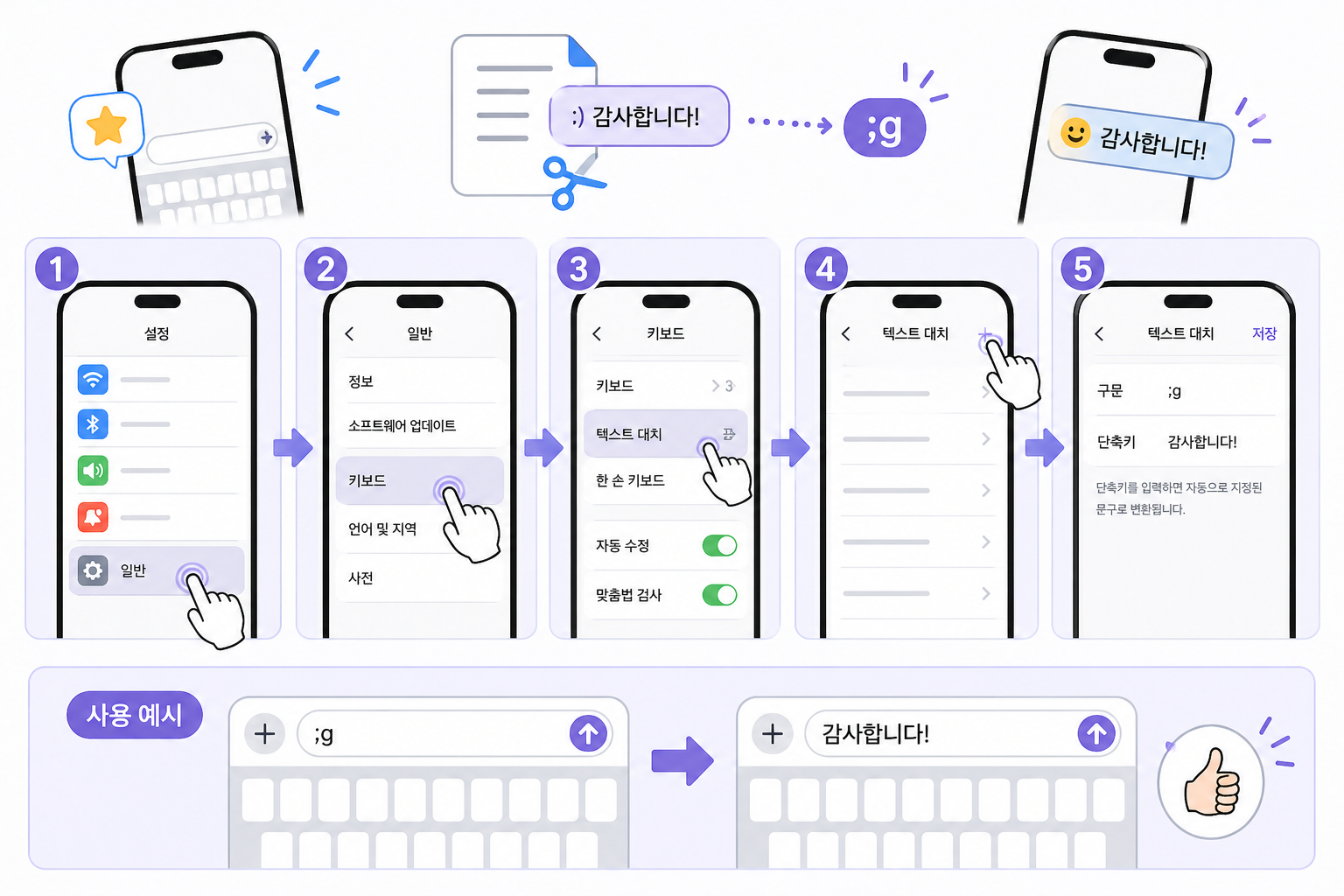
스마트폰으로 메시지를 보내거나 이메일을 작성하다 보면 같은 문장을 반복해서 입력하는 경우가 많습니다. 예를 들어 인사말, 주소, 계좌번호 같은 정보는 자주 쓰이지만 매번 직접 입력하기에는 번거롭고 시간도 은근히 많이 소요됩니다. 이런 불편을 줄여주는 기능이 바로 ‘문장 단축입력(텍스트 단축키)’ 기능입니다.
이 기능을 활용하면 짧은 단어 몇 글자만 입력해도 미리 설정해둔 긴 문장이 자동으로 완성됩니다. 사소해 보이지만 실제로 사용해보면 입력 속도가 크게 빨라지고, 반복 작업에서 오는 피로도도 줄어듭니다. 이번 글에서는 삼성 갤럭시와 애플 아이폰 기준으로 설정 방법과 활용 팁을 함께 정리해드립니다.
문장 단축입력 기능이 필요한 이유
반복 입력은 시간이 쌓일수록 큰 차이를 만듭니다. 특히 아래와 같은 상황에서 활용도가 높습니다.
- 자주 사용하는 인사말 입력
- 집 주소 또는 회사 주소 입력
- 계좌번호, 이메일 등 반복 정보 입력
- 업무용 템플릿 문장 작성
단축입력을 설정해두면 이런 작업을 훨씬 빠르고 정확하게 처리할 수 있습니다.
갤럭시 문장 단축입력 설정 방법
삼성 갤럭시는 키보드 설정에서 텍스트 단축 기능을 제공합니다. 삼성 키보드를 기준으로 아래 순서대로 진행하면 됩니다.
설정 방법
- 설정 앱 실행
- [일반] → [삼성 키보드 설정] 선택
- [텍스트 단축어] 메뉴 진입
- 우측 상단 ‘+’ 버튼 클릭
- 단축어와 변환될 문장 입력 후 저장
예를 들어 ‘ㅎㅇ’ → ‘안녕하세요. 문의드립니다.’처럼 설정해두면, 짧은 입력만으로 긴 문장을 빠르게 완성할 수 있습니다.
갤럭시 활용 팁
너무 짧은 단축어는 일반 입력과 겹칠 수 있으므로, 자신만의 규칙을 만들어 사용하는 것이 좋습니다. 예를 들어 ‘@@주소’, ‘##계좌’처럼 구분되는 형태로 설정하면 실수를 줄일 수 있습니다.
아이폰 문장 단축입력 설정 방법
아이폰은 ‘텍스트 대치’ 기능을 통해 동일한 단축입력 기능을 제공합니다. iOS 기본 기능으로 간단하게 설정할 수 있습니다.
설정 방법
- 설정 앱 실행
- [일반] → [키보드] 선택
- [텍스트 대치] 메뉴 진입
- 우측 상단 ‘+’ 버튼 클릭
- 문구(완성 문장)와 단축키 입력 후 저장
예를 들어 ‘ad1’을 입력하면 미리 저장해둔 주소가 자동으로 완성되도록 설정할 수 있습니다. 간단한 설정이지만 반복 입력 시간을 크게 줄여줍니다.
아이폰 활용 팁
아이폰은 iCloud를 통해 텍스트 대치가 다른 기기와 동기화되기 때문에, 아이패드나 맥북에서도 동일하게 사용할 수 있어 활용도가 높습니다.
실제로 체감되는 변화
문장 단축입력 기능은 처음에는 사소하게 느껴질 수 있지만, 실제로 사용해보면 입력 속도가 눈에 띄게 빨라집니다. 특히 업무용 메시지나 반복적인 답변을 자주 보내는 경우라면 효율 차이가 더욱 크게 느껴집니다. 저 역시 이 기능을 사용한 이후, 불필요한 타이핑 시간이 줄어들고 메시지 작성이 훨씬 간편해졌습니다.
사용 시 주의할 점
단축어를 너무 많이 설정하면 오히려 헷갈릴 수 있습니다. 자주 사용하는 문장 위주로 최소한만 등록하고, 필요할 때 조금씩 추가하는 방식이 가장 효율적입니다. 또한 일반 단어와 겹치지 않도록 단축어를 설정하는 것이 중요합니다.
마무리
문장 단축입력 기능은 설정하는 데 몇 분밖에 걸리지 않지만, 이후에는 반복되는 입력을 크게 줄여주는 매우 실용적인 기능입니다. 작은 차이가 쌓이면 전체 사용 경험이 달라지기 때문에, 지금 바로 한두 개만이라도 설정해보는 것을 추천드립니다.
'생활 꿀팁' 카테고리의 다른 글
| 사소하지만 스마트폰의 편한기능 (방해금지 모드 예약 설정) (0) | 2026.04.29 |
|---|---|
| 사소하지만 스마트폰의 편한기능 (한손모드 설정) (0) | 2026.04.29 |
| 사소하지만 스마트폰의 편한기능 (와이파이 자동전환 기능편) (0) | 2026.04.29 |
| ChatGPT로 하루 1시간 절약하는 현실적인 사용법 (초보자 실전 가이드) (0) | 2026.04.29 |
| 무료 앱으로 생활비 관리하는 가장 쉬운 방법 (초보자 가이드) (0) | 2026.04.29 |


